
업무의 시작과 끝이 있는 프로젝트 관리,
단순한 체크리스트로는 부족하고,
Excel로 관리하기엔 쉽지가 않습니다.
오늘은 Notion의 타임라인 뷰와 상태(Status) 속성을 활용해서
직관적이고 유연한 프로젝트 관리 시스템을 만드는 실전 방법을 알아보겠습니다.
🧱 STEP 1. 프로젝트 관리용 데이터베이스 설계하기
먼저, 다음과 같은 속성을 가진 프로젝트 관리 데이터베이스를 생성합니다:
| 속성 | 타입 | 설명 |
| 프로젝트명 | 제목 | 핵심 정보 |
| 시작일 | 날짜 | 프로젝트 시작일 |
| 마감일 | 날짜 | 마감 기준일 |
| 담당자 | 사람 | 책임자 지정 |
| 상태 | 상태(Status) | 진행 상태 추적용 |
| 우선순위 | 선택(Select) | 중요도 설정 |
| 메모 | 텍스트 | 자유 메모 기록 |
✅ Tip: 상태 속성은 기본 제공되는 새 기능으로,
“진행 중”, “완료”, “시작전” 등 다양한 단계를 색상별로 설정할 수 있습니다.
아래와 같은 표가 생성됩니다.

📅 STEP 2. 타임라인 뷰로 전체 프로젝트 한눈에 보기
- 보기 추가 → 타임라인 선택
- 기준 날짜 속성으로 시작일 또는 마감일 지정
- 프로젝트별로 길게 이어지는 바(Bar)가 자동 생성됨
- 필터 기능으로 담당자, 상태, 기간 필터링 가능
설정 화면은 이렇구요.
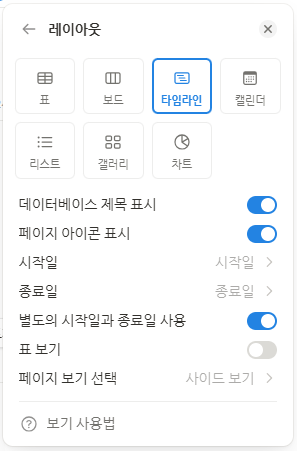
완성된 타임라인 뷰는 아래와 같습니다.

🧠 이렇게 하면…
- 누가 어떤 프로젝트를 맡고 있는지
- 어떤 일이 지금 진행 중인지
- 마감일이 가까운 프로젝트는 무엇인지
한눈에 파악할 수 있습니다.
🔁 STEP 3. 상태 기반으로 뷰 구성하기 (칸반뷰 활용)
- 보기 추가 → 보드 뷰(Kanban) 선택
- 그룹화 기준: 상태 속성
- 프로젝트를 드래그앤드롭으로 상태 이동 가능
- 완료된 프로젝트는 자동으로 우측 컬럼으로 이동
이렇게 만들어집니다.
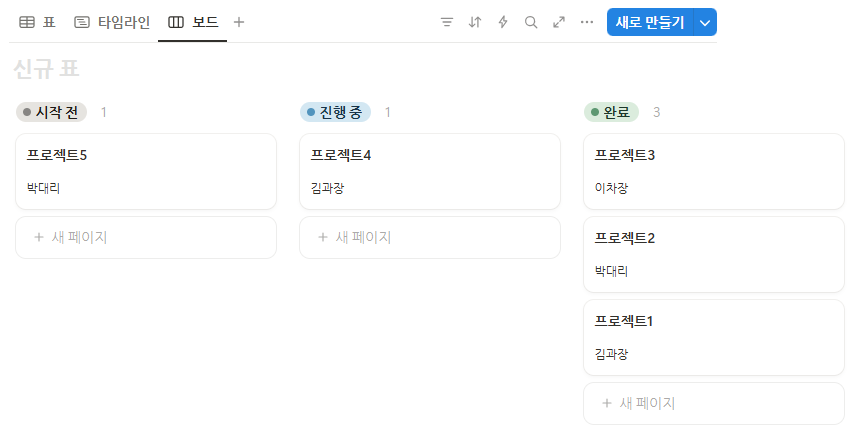
💡 예:
- “계획 중” → “진행 중” → “완료”
이런 식의 흐름을 설정하면,
프로젝트의 생애주기 관리가 매우 간단해집니다.
🧭 STEP 4. 스마트 필터링으로 오늘 해야 할 일 추출
조건 필터 예시:
- 상태: 진행 중
- 마감일: 오늘 이전, 또는 이번 주
→ ‘지금 주목해야 할 프로젝트’를 따로 뷰로 저장하세요.
이렇게 하면,
✅ 회의 전에 바로 확인
✅ 일일/주간 점검용 뷰로 활용
✅ 관리자 입장에서 전체 흐름 추적도 가능
💥 실무 응용 사례
| 역할 | 활용법 |
| 팀장 | 모든 프로젝트 상태와 진행률 모니터링 |
| 팀원 | 자신의 담당 프로젝트만 필터링해서 보기 |
| PM | 타임라인에서 일정 충돌 및 리소스 부족 파악 |
마무리하며
Notion은 단순한 메모 앱이 아니라,
실제 프로젝트 관리 툴로 완벽히 기능합니다.
타임라인 + 상태 기반 뷰 조합만으로도
전문 툴 못지않은 유연한 관리가 가능하죠.
가장 좋은 점은?
각 팀에 맞게 ‘맞춤형 시스템’을 직접 구성할 수 있다는 것.
오늘 소개한 내용을 바탕으로,
여러분만의 워크플로우를 시도해보세요.
'IT과학 > 노션' 카테고리의 다른 글
| Notion으로 협업 회의 준비부터 실행까지: 회의 준비-진행-후속작업이 연결되는 실전 워크플로우 (1) | 2025.05.25 |
|---|---|
| Notion으로 회의록 통합 관리하기: Relation(관계형)과 Rollup(롤업)으로 연결된 데이터 만들기 (0) | 2025.05.24 |
| Notion 관계형 데이터베이스에서 필터링과 동기화로 정보 흐름 정리하기 (0) | 2025.05.20 |
| 노션에서 회의록 데이터베이스와 관계형 속성을 활용한 회의 히스토리 관리 팁 (1) | 2025.05.20 |
| 노션 보드 뷰에서 효율적으로 회의 진행 사항 관리하는 법 (2) | 2025.05.19 |